1. Ayah Durhaka
Golongan pria pertama yang masuk neraka adalah ayah yang tidak bertanggungjawab terhadap anak-anaknya. Ayah bukan hanya sekedar pasangan dari ibu, ayah bukan sekedar mesin ATM, setelah itu selesai urusan, ayah bukanlah sosok asing di rumah yang bicara seperlunya, atau hanya diperlukan Ayah merupakan pria yang bertanggungjawab terhadap keluarga, istri dan putra-putrinya. Tidak hanya bertanggungjawab terhadap , tapi juga akhlaknya, pendidikan, dan keberhasilan dunia dan akhirat. Inilah pesan Rasulullah SAW dalam sabdanya
“Setiap kamu adalah pemimpin, dan setiap pemimpin akan dimintai pertanggungjawaban terhadap apa yang dipimpin, Seorang lelaki adalah pemimpin bagi anggota keluarganya, dan Ia akan dimintai pertanggungjawaban terhadap apa yang telah dipimpinnya atas mereka.” (HR. Muslim)
Sementara dalam Alquran, Allah juga telah menggariskan tugas setiap orang beriman.
“Hai orang-orang yang beriman, peliharalah dirimu dan keluargamu atas api neraka yang bahan bakarnya adalah manusia dan batu, penjaganya malaikat-malaikat yang kasar, keras dan tidak mendurhakai Allah terhadap apa yang diperintahkan-Nya kepada mereka yang selalu mengerjakan apa yang diperintahkan,” (QS.At Tahrim:6)
Ayah merupakan benteng penjaga bagi putra-putrinya dari perbuatan maksiat dan dosa. Jangan sampai seorang ayah kehilangan kepekaan iman, sehingga membiarkan anggota keluarganya larut dalam gelimang maksiat dan dosa. Atau yang lebih parah Ia sendiri yang menjerumuskan istri dan anak-anaknya dalam dosa. Ada ancaman yang sangat berat terhadap ayah yang tidak perduli terhadap agama dan akhlaq putra putrinya.
Seperti ayah yang tidak peduli dengan pakaian anak-anaknya, membiarkan auratnya terbuka dan menjadi pemandangan umum. Atau seorang ayah yang membiarkan anaknya pergi berdua-duaan dengan lelaki lain yang bukan muhrimnya. Para pria seperti ini disebut dayyus, dan dayyus termasuk terancam orang yang tidak masuk surga. Jika surga tidak menerima, tentu neraka lah tempat kembalinya.
Tiga golongan yang Allah haramkan surga atas mereka adalah pecandu khamr, durhaka kepada orang tua dan dayus, yaitu orang yang tidak cemburu ketika bermaksiat orang bermaksiat dengan keluarganya. (HR Ahmad)
Ancaman terhadap ayah yang menjadi dayus sejatinya bertujuan agar mereka menjadi pemimpin yang baik bagi anggota keluarga lainnya. Hari-hari ini, banyak ayah yang merasa tanggungjawab dan pengasuhan anak sepenuhnya ada di Ibu. Ia sudah merasa cukup memenuhi mereka dengan berbagai fasilitas
2. Suami yang Dzalim (TERHADAP ANAK DAN ISTRI)
Golongan kedua yang akan menjadi penghuni neraka yaitu suami yang durhaka dan dzalim kepada istrinya. Istri merupakan amanah yang dititipkan walinya kepada seorang pria yang bernama suami. Wali wanita itu tentu mau melepaskan anak, saudara mereka karena mereka yakin suaminya dapat menjaga anak dan saudara mereka dengan baik.
Pesan berbuat baik kepada wanita bukan saja harapan setiap wali, tetapi perintah yang jelas ditegaskan oleh Allah dan Rasul-Nya dalam kitab dan sunnah.
....Dan bergaullah dengan mereka secara baik, kemudian bila kamu tidak menyukai mereka, maka bersabarlah karena mungkin kamu tidak menyukai sesuatu, padahal Allah menjadikan kepadanya kebaikan yang banyak. (Q.S Annisa:19).
3. Saudara Laki-Laki yang Tidak Bertanggungjawab
4. Anak Laki-laki yang Tidak Merawat Orangtuanya
Sabtu, 09 Juli 2016

Kamis, 30 Juni 2016
Cara Mengatasi Error 1700 Printer Canon MP 237

Setting Printer ke Service Mode, caranya:
- Pastikan Printer dalam keadaan mati dan listrik terpasang (konektor tersambung ke aliran listrik);
- Tekan tombol STOP/RESET dan tahan beberapa detik, kemudian tekan tombol ON (Power);
- Sambil menekan tombol ON, tekan tombol STOP/RESET 5 kali;
- Lepaskan kedua tombol bersamaan;
- Led akan blink sebentar kemudian akan nyala HIJAU;
- Komputer akan mendeteksi hardware baru, abaikan saja.
- Ekstrak File Resetter v3400 Canon MP 237 yang baru saja didownload;
- Siapkan 2 (dua) lembar kertas pada printer (untuk kebutuhan cetak pada saat proses reset)
- Jalankan program resetter Canon MP 237, tampilan jendela seperti berikut.

- Pada pilihan Clear Ink Counter di Absorber pilih Main kemudian klik "SET". Selanjutnya printer akan merespon dengan mencetak lembar di bawah dengan tulisan "D=000.0".
.jpg "Cara Mengatasi Error 1700 Printer Canon MP 237")
- Selanjutnya klik "Test Print" untuk mencoba printer berfungsi atau tidak
.jpg "Cara Mengatasi Error 1700 Printer Canon MP 237")
- Matikan printer dengan menekan tombol POWER (ON)
- Alhasil Printer normal kembali
Minggu, 24 April 2016
50 Penyebab Blue Screen Windows dan Solusi Cara Mengatasinya
Penyebab Blue Screen Windows dan Solusi Cara Mengatasinya
Jika anda pengguna windows baik itu windows XP,Vista, 7 tentu anda sudah tidak asing lagi dengan munculnya tampilan biru disertai dengan kode error yang cukup membingungkan, kode tersebut biasa dikenal dengan “Blue Screen” atau “Blue Screen of Death”, dan ini biasanya bikin orang panik setengah mati, apalagi jika anda sedang deadline pekerjaan, file ada di komputer tersebut.
Error tersebut sebenarnya memberitahukan kepada si pemilik komputer bahwa ada sesuatu yang tidak beres dengan komputernya, apa yang tidak beres tersebut? semua tergantung pesan dan kode yang tertulis disitu.


Untuk mengatasi error tersebut Anda harus mencari tahu maksud dari setiap errro yang muncul, ada banyak sekali pesan error yang muncul pada saat komputer mengalami bluescreen, berikut adalah beberapa contoh kode pesan error dan solusi singkatnya.
• Unmountable Boot Volume (stop code 0X000000ED)
Disebabkan karena Windows tidak bisa “mount” boot volume. Lihat juga pada bagian “Inaccessible Boot Device,”
Disebabkan karena Windows tidak bisa “mount” boot volume. Lihat juga pada bagian “Inaccessible Boot Device,”
• Unexpected Kernel Mode Trap (stop code 0X0000007F)
Umumnya error ini disebabkan karena memory yang cacat, kerusakan motherboard atau temperatur prossesor yang tinggi (biasanya terjadi karena overclocking).
Umumnya error ini disebabkan karena memory yang cacat, kerusakan motherboard atau temperatur prossesor yang tinggi (biasanya terjadi karena overclocking).
• Status System Process Terminated (stop code 0Xc000021A)
Disebabkan adanya masalah pada Winlogon.exe atau pada Client Server Runtime Subsystem (CSRSS). Bisa juga disebabkan karena suatu user dengan level administrator merubah permission suatu file-file penting pada sistem Windows.
Disebabkan adanya masalah pada Winlogon.exe atau pada Client Server Runtime Subsystem (CSRSS). Bisa juga disebabkan karena suatu user dengan level administrator merubah permission suatu file-file penting pada sistem Windows.
• Status Image Checksum Mismatch (stop code 0Xc0000221)
Kemungkinan penyebab error ini adalah kerusakan pada swap file, atau driver yang corrupted.
Kemungkinan penyebab error ini adalah kerusakan pada swap file, atau driver yang corrupted.
Solusi 1 : Anda dapat menggunakan Driver Rollback atau System Restore dari safe mode, untuk mengembalikan driver sebelumnya. Anda juga dapat menggunakan Windows XP Professional pemulihan fitur seperti Konfigurasi Baik Terakhir yang Diketahui pilihan startup, Cadangan, atau Automated System Recovery untuk mengembalikan konfigurasi bekerja sebelumnya. Setelah mengembalikan dari media backup, anda mungkin perlu mengajukan permohonan kembali service pack atau hotfix, tergantung pada saat backup dilakukan.
Solusi 2 : Jika pesan Stop nama file tertentu, cobalah menggantinya secara manual dengan salinan dari Windows XP Professional sistem operasi CD dengan mode aman atau Recovery Console. Untuk sistem yang menggunakan FAT16 atau sistem file FAT32, Anda memiliki pilihan untuk menggunakan Windows 98 atau Windows Millennium Edition Emergency Boot Disk untuk mengakses hard disk.
Jika file asli dari CD sistem operasi memiliki nama file yang berakhir dengan tanda garis bawah (_) karakter, Anda tidak dapat menggunakan file sampai terkompresi. Konsol Pemulihan’s Salin perintah ini sangat ideal untuk menyalin file terkompresi karena mendeteksi dan memperluas mereka. Jika Anda tidak menentukan nama file tujuan, Anda harus mengubah nama file diperluas dengan ekstensi yang benar sebelum menggunakannya. Dari safe mode atau Recovery Console, Anda dapat menggunakan perintah Expand uncompress dan menyalin file ke lokasi tujuan. Dalam Recovery Console, file yang diperluas diberi nama yang benar setelah disalin ke lokasi tujuan. Untuk informasi lebih lanjut tentang Expand Menyalin atau perintah, lihat Windows XP Help and Support Centre.
• Page Fault In Nonpaged Area (stop code 0X00000050)
Penyebab masalah ini mirip dengan masalah “Attempted Write To Readonly Memory,” di atas.
Penyebab masalah ini mirip dengan masalah “Attempted Write To Readonly Memory,” di atas.
• NTFS File System (stop code 0X00000024)
Error disebabkan adanya masalah yang dilaporkan oleh Ntfs.sys (driver yang berfungsi untuk membaca dan menulis NTFS). Jika masih menggunakan file system FAT 32, error message yang timbul akan mirip (stop code 0X00000023). Masalah ini bisa diatasi dengan mengganti hardisk anda.
Error disebabkan adanya masalah yang dilaporkan oleh Ntfs.sys (driver yang berfungsi untuk membaca dan menulis NTFS). Jika masih menggunakan file system FAT 32, error message yang timbul akan mirip (stop code 0X00000023). Masalah ini bisa diatasi dengan mengganti hardisk anda.
• No More System PTEs (stop code 0X0000003F)
Masalah muncul karena Windows kekurangan Page Table Entries (PTEs). PTEs digunakan untuk melakukan mapping RAM. Dimana mapping ini dilakukan oleh Virtual Memory Manager (VMM). Masalah ini juga dapat muncul ketika anda menggunakan beberapa monitor sekaligus.
Masalah muncul karena Windows kekurangan Page Table Entries (PTEs). PTEs digunakan untuk melakukan mapping RAM. Dimana mapping ini dilakukan oleh Virtual Memory Manager (VMM). Masalah ini juga dapat muncul ketika anda menggunakan beberapa monitor sekaligus.
Apabila error tersebut sering muncul, coba untuk menambah alokasi untuk PTEs pada Windows dengan cara sebagai berikut:
- Buka Registry Editor.
- Lihat pada: HKEY_LOCAL_MACHINE\SYSTEM\CurrentControlSet\Contro l\Session Manager\Memory Management
- Double-click pada PagedPoolSize , masukkan value-nya 0 , klik OK.
- Kemudian double-click pada SystemPages. Jika menggunakan beberapa monitor sekaligus masukkan valuenya 36000. Selain itu masukkan valuenya 40000 jika RAM sebesar 128MB atau kurang. Jika RAM 128MB atau lebih masukkan valuenya 110000.
- Setelah selesai, klik OK, tutup Registry Editor dan restart komputernya. when you’re done. The change will take effect when you restart Windows.
• Kmode Exception Not Handled (stop code 0X0000001E)
Biasanya masalah ini disebabkan adanya kesalahan pada driver atau service, konfilk IRQ. Apabila nama file dan service disebutkan coba uninstal software tersebut atau driver tersebut (rolling back the driver). Masalah ini juga dapat disebabkan karena kurangnya space pada disk pada saat melakukan instalasi.
Biasanya masalah ini disebabkan adanya kesalahan pada driver atau service, konfilk IRQ. Apabila nama file dan service disebutkan coba uninstal software tersebut atau driver tersebut (rolling back the driver). Masalah ini juga dapat disebabkan karena kurangnya space pada disk pada saat melakukan instalasi.
• Kernel Data Inpage Error (stop code 0X0000007A)
Masalah timbul pada virtual memory, biasanya karena windows tidak dapat membaca atau menulis data ke swap file. Kemungkinan penyebab antara lain bad sectors, virus, memory yang cacat, atau bahkan kerusakan motherboard.
Masalah timbul pada virtual memory, biasanya karena windows tidak dapat membaca atau menulis data ke swap file. Kemungkinan penyebab antara lain bad sectors, virus, memory yang cacat, atau bahkan kerusakan motherboard.
• Inaccessible Boot Device (stop code 0X0000007B)
Biasanya masalah ini timbul pada saat startup Windows apabila Windows tidak dapat membaca data mengenai system boot partition. Bisa juga disebabkan karena harddisk yang error, file boot.ini yang cacat (corrupted). Bila tidak ada masalah pada disk drive, partisi dan file boot.ini (ketika dua Operating System terinstall) coba cek settingan booting pada BIOS. Apabila masalah ini munculketika sedang melakukan upgrade Windows, itu dapat disebabkan adanya hardware yang tidak kompatibel dengan Windows. Coba lepas hardware yang bermasalah atau cari driver yang sesuai untuk Windwos-nya.
Biasanya masalah ini timbul pada saat startup Windows apabila Windows tidak dapat membaca data mengenai system boot partition. Bisa juga disebabkan karena harddisk yang error, file boot.ini yang cacat (corrupted). Bila tidak ada masalah pada disk drive, partisi dan file boot.ini (ketika dua Operating System terinstall) coba cek settingan booting pada BIOS. Apabila masalah ini munculketika sedang melakukan upgrade Windows, itu dapat disebabkan adanya hardware yang tidak kompatibel dengan Windows. Coba lepas hardware yang bermasalah atau cari driver yang sesuai untuk Windwos-nya.
• Hardware Interrupt Storm (stop code 0X000000F2)
Masalah timbul ketika suatu hardware (USB atau SCSI controller) gagal untuk “melepas” sebuah IRQ. Kegagalan tersebut biasanya disebabkan karena masalah pada driver. Selain itu masalah ini juga dapat timbul karena adanya dua perangkat menggunakan IRQ yang sama.
Masalah timbul ketika suatu hardware (USB atau SCSI controller) gagal untuk “melepas” sebuah IRQ. Kegagalan tersebut biasanya disebabkan karena masalah pada driver. Selain itu masalah ini juga dapat timbul karena adanya dua perangkat menggunakan IRQ yang sama.
• Driver Unloaded Without Cancelling Pending Operations (stop code 0X000000CE)
Penyebab masalah ini mirip dengan masalah “Attempted Write To Readonly Memory,” di atas. Lihat masalah “Attempted Write To Readonly Memory” di bawah.
Penyebab masalah ini mirip dengan masalah “Attempted Write To Readonly Memory,” di atas. Lihat masalah “Attempted Write To Readonly Memory” di bawah.
• Driver Power State Failure (stop code 0X0000009F)
Disebabkan tidak cocok/kompatibel antara “computer’s power management” dengan driver atau services yang berjalan. Biasa terjadi pada saat komputer melakukan “hibernasi”. Apabila nama file dan service disebutkan coba uninstal software tersebut atau driver tersebut (rolling back the driver). Atau coba men-disable “Windows’ support for power management”.
Disebabkan tidak cocok/kompatibel antara “computer’s power management” dengan driver atau services yang berjalan. Biasa terjadi pada saat komputer melakukan “hibernasi”. Apabila nama file dan service disebutkan coba uninstal software tersebut atau driver tersebut (rolling back the driver). Atau coba men-disable “Windows’ support for power management”.
• Driver IRQL Not Less Or Equal (stop code 0X000000D1)
Disebabkan drivers mengakses hardware address yang tidak sesuai. Bisa juga disebabkan karena masalah seperti pada “Attempted Write To Readonly Memory,” di atas. Lihat masalah “Attempted Write To Readonly Memory” di bawah.
Disebabkan drivers mengakses hardware address yang tidak sesuai. Bisa juga disebabkan karena masalah seperti pada “Attempted Write To Readonly Memory,” di atas. Lihat masalah “Attempted Write To Readonly Memory” di bawah.
• Data Bus Error (stop code 0X0000002E)
Masalah ini biasanya disebabkan karena ada kerusakan/cacat pada hardware, biasanya adalah memory. Selain cacat pada memory bisa juga karena kerusakan motherboard, harddisk, ganti hardwarenya…
Masalah ini biasanya disebabkan karena ada kerusakan/cacat pada hardware, biasanya adalah memory. Selain cacat pada memory bisa juga karena kerusakan motherboard, harddisk, ganti hardwarenya…
• Bad Pool Caller (stop code 0X000000C2)
Penyebab masalah ini mirip dengan masalah “Attempted Write To Readonly Memory,” di bawah. Selain itu error ini juga dapat disebabkan oleh hardware yang rusak/cacat. Apabila masalah ini muncul ketika sedang melakukan upgrade Windows, itu dapat disebabkan adanya hardware yang tidak kompatibel dengan Windows. Coba lepas hardware yang bermasalah atau cari driver yang sesuai untuk Windwos-nya.
Penyebab masalah ini mirip dengan masalah “Attempted Write To Readonly Memory,” di bawah. Selain itu error ini juga dapat disebabkan oleh hardware yang rusak/cacat. Apabila masalah ini muncul ketika sedang melakukan upgrade Windows, itu dapat disebabkan adanya hardware yang tidak kompatibel dengan Windows. Coba lepas hardware yang bermasalah atau cari driver yang sesuai untuk Windwos-nya.
• Attempted Write To Readonly Memory (stop code 0X000000BE)
Biasanya masalah ini disebabkan adanya kesalahan pada driver atau service. Apabila nama file dan service disebutkan coba uninstal software tersebut atau driver tersebut (rolling back the driver). Dan cari driver yang sesuai dengan Operating System-nya.
Biasanya masalah ini disebabkan adanya kesalahan pada driver atau service. Apabila nama file dan service disebutkan coba uninstal software tersebut atau driver tersebut (rolling back the driver). Dan cari driver yang sesuai dengan Operating System-nya.
• IRQL_NOT_LESS_OR_EQUAL (0X0000000A)
Error ini yang paling sering muncul pada saat terjadi Blue Screen.
Pesan kesalahan ini biasanya disebabkan kerena ada ketidakcocokan driver yang terinstall di komputer.
Error ini yang paling sering muncul pada saat terjadi Blue Screen.
Pesan kesalahan ini biasanya disebabkan kerena ada ketidakcocokan driver yang terinstall di komputer.
Penyebabnya:
- Driver yang bentrok atau tidak cocok
- Permasalahan pada Video Card, hal ini mencakup video card yang di overclock melebihi batas atau Anda baru berganti Video card dan Anda belum menguninstall driver Video card lama dari chipset berbeda
- Permasalahan pada Audio Card, meliputi kesalahan konfigurasi atau bug dalam driver sound card
• NTFS_FILE_SYSTEM atau FAT_FILE_SYSTEM (0X00000024) atau (0X00000023)
Pesan error ini setidaknya sudah sedikit memberikan gambaran di mana kerusakan berada, yaitu ada di partisi atau filesystemnya tetapi bukan di harddisknya.
Kita bisa melakukan pengecekan dengan memeriksa kabel SATA atau PATA atau bisa mengecek partisi dengan tool chkdsk.
Pesan error ini setidaknya sudah sedikit memberikan gambaran di mana kerusakan berada, yaitu ada di partisi atau filesystemnya tetapi bukan di harddisknya.
Kita bisa melakukan pengecekan dengan memeriksa kabel SATA atau PATA atau bisa mengecek partisi dengan tool chkdsk.
• NEXPECTED_KERNEL_MODE_TRAP (0X0000007F)
Bila Anda mendapatkan pesan error seperti ini, dapat disebabkan karena:
Bila Anda mendapatkan pesan error seperti ini, dapat disebabkan karena:
- Overclock Hardware yang berlebihan
- Komponen komputer yang terlalu panas
- BIOS yang korup
- Memory dan CPU yang cacat
• DATA_BUS_ERROR
Pesan error ini disebabkan karena adanya kemungkinan bahwa memory atau slot memory di motherboard rusak.
Pesan error ini disebabkan karena adanya kemungkinan bahwa memory atau slot memory di motherboard rusak.
• PAGE_FAULT_IN_NONPAGED_AREA
Pesan error ini disebabkan karena adanya kerusakan hardware, termasuk memory utama, memory video card, atau memory di processor (L2 Cache)
Pesan error ini disebabkan karena adanya kerusakan hardware, termasuk memory utama, memory video card, atau memory di processor (L2 Cache)
• INACCESSIBLE_BOOT_DEVICE
Pesan error ini disebabkan karena adanya kesalahan dalam konfigurasi jumper harddisk yang salah, virus boot sector, driver IDE controller yang salah, atau kesalahan driver chipset.
Pesan error ini disebabkan karena adanya kesalahan dalam konfigurasi jumper harddisk yang salah, virus boot sector, driver IDE controller yang salah, atau kesalahan driver chipset.
• VIDEO_DRIVER_INIT_FAILURE
Pesan error ini disebabkan karena adanya Kesalahan terjadi pada instalasi driver video card yang kurang sempurna, restart pada saat instalasi atau juga dapat terjadi karena kesalahan dalam instalasi driver.
Pesan error ini disebabkan karena adanya Kesalahan terjadi pada instalasi driver video card yang kurang sempurna, restart pada saat instalasi atau juga dapat terjadi karena kesalahan dalam instalasi driver.
• BAD_POOL_CALLER
Pesan error ini disebabkan karena adanya Kesalahan ini dapat terjadi karena kesalahan atau driver yang tidak kompatibel. Sering terjadi saat melakukan instalasi XP dari upgrade, atau bukan dari instalasi baru.
Pesan error ini disebabkan karena adanya Kesalahan ini dapat terjadi karena kesalahan atau driver yang tidak kompatibel. Sering terjadi saat melakukan instalasi XP dari upgrade, atau bukan dari instalasi baru.
• PEN_LIST_CORRUPT
Pesan error ini disebabkan karena adanya kerusakan RAM
Pesan error ini disebabkan karena adanya kerusakan RAM
• MACHINE_CHECK_EXCEPTION
Pesan error ini disebabkan oleh cacatnya CPU, atau yang di overclock secara agresif, serta power supply yang kekurangan daya atau rusak.
Pesan error ini disebabkan oleh cacatnya CPU, atau yang di overclock secara agresif, serta power supply yang kekurangan daya atau rusak.
• KMODE_EXCEPTION_NOT_HANDLED (0×0000001E)
Pesan Stop 0×0000001E mengindikasikan bahwa kernel Windows XP mendeteksi sebuah instruksi prosesor ilegal atau yang tidak diketahui. Penyebab pesan Stop ini 0×0000001E mirip dengan penyebab pesan Stop 0×0000000A, yaitu karena pelanggaran akses dan memori yang tidak valid. Biasanya error-handler (pengendali error) default dari Windows XP akan mengatasi masalah ini jika tidak terdapat error-handling routines didalam kode instruksi yang dijalankan.
Pesan Stop 0×0000001E mengindikasikan bahwa kernel Windows XP mendeteksi sebuah instruksi prosesor ilegal atau yang tidak diketahui. Penyebab pesan Stop ini 0×0000001E mirip dengan penyebab pesan Stop 0×0000000A, yaitu karena pelanggaran akses dan memori yang tidak valid. Biasanya error-handler (pengendali error) default dari Windows XP akan mengatasi masalah ini jika tidak terdapat error-handling routines didalam kode instruksi yang dijalankan.
• MISMATCHED_HAL (0×00000079)
Menunjukkan bahwa HAL (Hardware Abstraction Layer) dan tipe kernel komputer tidak cocok. Error ini sering terjadi ketika setting firmware ACPI dirubah. Contohnya, Anda mungkin meng-install Windows XP di komputer X86-based dengan opsi enable pada ACPI firmware di-enable-kan dan kemudian Anda disable-kan. Error ini dapat juga terjadi ketika file konfigurasi yang tidak cocok antara single dan multi-processor di-copy-kan ke sistem.
Menunjukkan bahwa HAL (Hardware Abstraction Layer) dan tipe kernel komputer tidak cocok. Error ini sering terjadi ketika setting firmware ACPI dirubah. Contohnya, Anda mungkin meng-install Windows XP di komputer X86-based dengan opsi enable pada ACPI firmware di-enable-kan dan kemudian Anda disable-kan. Error ini dapat juga terjadi ketika file konfigurasi yang tidak cocok antara single dan multi-processor di-copy-kan ke sistem.
• ATTEMPTED WRITE TO READONLY MEMORY (0x000000BE)
Biasanya masalah ini disebabkan adanya kesalahan pada driver atau service. Tidak beda jauh dengan yang nomor 1 diatas.
Biasanya masalah ini disebabkan adanya kesalahan pada driver atau service. Tidak beda jauh dengan yang nomor 1 diatas.
• DRIVER POWER STATE FAILURE (0X0000009F)
Tidak cocok/kompatibel antara “computer’s power management” dengan driver atau services yang berjalan. Biasa terjadi pada saat komputer melakukan “hibernasi”.
Tidak cocok/kompatibel antara “computer’s power management” dengan driver atau services yang berjalan. Biasa terjadi pada saat komputer melakukan “hibernasi”.
• DRIVER UNLOADED WITHOUT CANCELLING PENDING OPERATIONS (0X000000CE)
Penyebab masalah ini mirip dengan masalah Attempted Write To Readonly Memory, bisa lihat masalah tersebut diatas.
Penyebab masalah ini mirip dengan masalah Attempted Write To Readonly Memory, bisa lihat masalah tersebut diatas.
• DRIVER USED EXCESSIVE PTES (0X000000D)
Lihat pada masalah No More System PTEs.
Lihat pada masalah No More System PTEs.
• HARDWARE INTERRUPT STORM (0X000000F2)
Masalah timbul ketika suatu hardware (USB atau SCSI controller) gagal untuk “melepas” sebuah IRQ. Kegagalan tersebut biasanya disebabkan karena masalah pada driver. Selain itu masalah ini juga dapat timbul karena adanya dua perangkat menggunakan IRQ yang sama.
Masalah timbul ketika suatu hardware (USB atau SCSI controller) gagal untuk “melepas” sebuah IRQ. Kegagalan tersebut biasanya disebabkan karena masalah pada driver. Selain itu masalah ini juga dapat timbul karena adanya dua perangkat menggunakan IRQ yang sama.
• KERNEL DATA INPAGE ERROR (0X0000007A)
Masalah timbul pada virtual memory, biasanya karena windows tidak dapat membaca atau menulis data ke swap file. Kemungkinan penyebab antara lain bad sectors, virus, memory yang cacat, atau bahkan kerusakan motherboard.
Masalah timbul pada virtual memory, biasanya karena windows tidak dapat membaca atau menulis data ke swap file. Kemungkinan penyebab antara lain bad sectors, virus, memory yang cacat, atau bahkan kerusakan motherboard.
• KERNEL STACK INPAGE ERROR (0X00000077)
Penyebab mirip dengan masalah “Kernel Data Inpage Error,” di atas.
Penyebab mirip dengan masalah “Kernel Data Inpage Error,” di atas.
• KMODE EXCEPTION NOT HANDLED (0X0000001E)
Biasanya masalah ini disebabkan adanya kesalahan pada driver atau service, konfilk IRQ. Apabila nama file dan service disebutkan coba uninstal software tersebut atau driver tersebut (rolling back the driver). Masalah ini juga dapat disebabkan karena kurangnya space pada disk pada saat melakukan instalasi.
Biasanya masalah ini disebabkan adanya kesalahan pada driver atau service, konfilk IRQ. Apabila nama file dan service disebutkan coba uninstal software tersebut atau driver tersebut (rolling back the driver). Masalah ini juga dapat disebabkan karena kurangnya space pada disk pada saat melakukan instalasi.
• NO MORE SYSTEM PTES (0X0000003F)
Masalah muncul karena Windows kekurangan Page Table Entries (PTEs). PTEs digunakan untuk melakukan mapping RAM. Dimana mapping ini dilakukan oleh Virtual Memory Manager (VMM). Masalah ini juga dapat muncul ketika anda menggunakan beberapa monitor sekaligus.
Masalah muncul karena Windows kekurangan Page Table Entries (PTEs). PTEs digunakan untuk melakukan mapping RAM. Dimana mapping ini dilakukan oleh Virtual Memory Manager (VMM). Masalah ini juga dapat muncul ketika anda menggunakan beberapa monitor sekaligus.
• STATUS IMAGE CHECKSUM MISMATCH (0Xc0000221)
Kemungkinan penyebab error ini adalah kerusakan pada swap file, atau driver yang corrupted.
Kemungkinan penyebab error ini adalah kerusakan pada swap file, atau driver yang corrupted.
• STATUS SYSTEM PROCESS TERMINATED (0Xc000021A)
Disebabkan adanya masalah pada Winlogon.exe atau pada Client Server Runtime Subsystem (CSRSS). Bisa juga disebabkan karena suatu user dengan level administrator merubah permission suatu file-file penting pada sistem Windows.
Disebabkan adanya masalah pada Winlogon.exe atau pada Client Server Runtime Subsystem (CSRSS). Bisa juga disebabkan karena suatu user dengan level administrator merubah permission suatu file-file penting pada sistem Windows.
• UNMOUNTABLE BOOT VOLUME (stop code 0X000000ED)
Disebabkan karena Windows tidak bisa “mount” boot volume. Lihat juga pada bagian “Inaccessible Boot Device,”
Disebabkan karena Windows tidak bisa “mount” boot volume. Lihat juga pada bagian “Inaccessible Boot Device,”
• UNABLE TO LOCATE DLL (0 X00000135)
Disebabkan oleh sebuah file yang telah hilang atau rusak, atau kesalahan registri.
Disebabkan oleh sebuah file yang telah hilang atau rusak, atau kesalahan registri.
• THREAD STUCK IN DEVICE DRIVER (X000000EA)
Biasanya disebabkan oleh video card (VGA) atau disebabkan oleh driver-nya.
Biasanya disebabkan oleh video card (VGA) atau disebabkan oleh driver-nya.
• ACPI BIOS Error (x000000A5)
BIOS motherboard tidak mendukung/tidak support spesifikasi ACPI.
BIOS motherboard tidak mendukung/tidak support spesifikasi ACPI.
• Kernel Mode Exception Not Handled (x0000008E)
Kesalahan pada kernel level aplikasi, tetapi Windows tidak menangkap kesalahan prosesor. Biasanya kesalahan kompatibilitas hardware.
Kesalahan pada kernel level aplikasi, tetapi Windows tidak menangkap kesalahan prosesor. Biasanya kesalahan kompatibilitas hardware.
• NMI Hardware Failure (x00000080)
Disebabkan oleh hardware (Sepertinya ada kesalahan lblue screen dan hardware bond).
Disebabkan oleh hardware (Sepertinya ada kesalahan lblue screen dan hardware bond).
• System Thread Exception Not Handled(x0000007E)
Kesalahan system process, tetapi Windows tidak dapat menangkap kesalahan prosesor. Banyak penyebabnya, termasuk: kompatibilitas hardware, ada masalah system driver atau system service, atau beberapa software.
Kesalahan system process, tetapi Windows tidak dapat menangkap kesalahan prosesor. Banyak penyebabnya, termasuk: kompatibilitas hardware, ada masalah system driver atau system service, atau beberapa software.
• Registry Error (x00000051)
kesalahan system configuration manager atau kesalahan manajer karena hard disk itu sendiri memiliki kerusakan fisik atau file system, sehingga di dalam register file membaca input / output erorr.
kesalahan system configuration manager atau kesalahan manajer karena hard disk itu sendiri memiliki kerusakan fisik atau file system, sehingga di dalam register file membaca input / output erorr.
• FTDISK Internal Error (x00000058)
Kegagalan karena kesalahan driver utama.
Kegagalan karena kesalahan driver utama.
• Critical Service Failed (x0000005E)
Awal yang sangat penting untuk mengidentifikasi sistem yang disebabkan.
Awal yang sangat penting untuk mengidentifikasi sistem yang disebabkan.
• Session3 Initialization Failed (x0000006F)
Error ini biasanya muncul pada Windows startup, biasanya muncul pertanyaan driver atau kerusakan yang timbul dari sistem file.
Error ini biasanya muncul pada Windows startup, biasanya muncul pertanyaan driver atau kerusakan yang timbul dari sistem file.
• Process Has Locked Pages(x00000076)
Dikarenakan driver pada penyelesaian input / output.
Dikarenakan driver pada penyelesaian input / output.
– Solusinya :
Langkah pertama: Klik Start -> Run: regedt32, cari [HKLM \ SYSTEM \ Currentcontrol Set \ control \ session manager \ memory management], double-byte value di sisi kanan “TrackLockedPages”, nilai 1.
Langkah Kedua: Jika blue screen lagi, maka pesan kesalahan akan menjadi: STOP: 0x0000000CB (0xY, 0xY, 0xY, 0xY) DRIVER_LEFT_LOCKED_PAGES_IN_PROCESS salah satu dari keempat “0xY” akan muncul nama driver yang menjadi masalah, repair atau uninstall driver yang muncul.Langkah ketiga: Untuk masuk ke registri, hapus “TrackLockedPages” yang sudah ditambahkan tadi.
Langkah pertama: Klik Start -> Run: regedt32, cari [HKLM \ SYSTEM \ Currentcontrol Set \ control \ session manager \ memory management], double-byte value di sisi kanan “TrackLockedPages”, nilai 1.
Langkah Kedua: Jika blue screen lagi, maka pesan kesalahan akan menjadi: STOP: 0x0000000CB (0xY, 0xY, 0xY, 0xY) DRIVER_LEFT_LOCKED_PAGES_IN_PROCESS salah satu dari keempat “0xY” akan muncul nama driver yang menjadi masalah, repair atau uninstall driver yang muncul.Langkah ketiga: Untuk masuk ke registri, hapus “TrackLockedPages” yang sudah ditambahkan tadi.
• Multiple IRP Complete Request (stop code 0 x00000044)
Biasanya disebabkan oleh driver perangkat hardware.
– Solusi : Uninstall driver yang baru diinstal.
Biasanya disebabkan oleh driver perangkat hardware.
– Solusi : Uninstall driver yang baru diinstal.
• RDR File System (x00000027)
Penyebab kesalahan ini sulit untuk dinilai, tetapi “out of Windows memory management problem” kemungkinan akan menyebabkan munculnya stop code ini.
Penyebab kesalahan ini sulit untuk dinilai, tetapi “out of Windows memory management problem” kemungkinan akan menyebabkan munculnya stop code ini.
Solusinya :
– Jika disebabkan karena memory management, meningkatkan/upgrade memori (RAM) akan memecahkan masalah.
– Jika disebabkan karena memory management, meningkatkan/upgrade memori (RAM) akan memecahkan masalah.
manggaaaaaaaaaa.... Itulah beberapa permasalahan yang sering muncul saat windows mengalami blue screen, seperti dikutip dari laman blog i-TKJ, semoga berguna untuk anda semua.
Kamis, 21 April 2016
PENJUALAN ALAT BAND
DIJUAL !!
Bagi kalian yang masih suka nge-band, dan bagi kalian yang minat, dijual alat band dengan harga yang cukup.
tlp. 0899-3835-725. Pasirkukun-Majalaya


Kamis, 14 April 2016
Inilah 12 Rahasia Sukses Bisnis Rasulullah SAW
Kesuksesan menjadi impian setiap manusia di Dunia ini. Begitu juga dengan para pebisnis. Bicara tentang kesuksesan pebisnis.Rasulullah adalah teladan kita. Kesuksesan Beliau dapat kita pelajari. Karena menurut Rasulullah saw, perniagaan adalah salah satu pintu rizki yang menggiurkan. Rasulullahpun telah membuktikannya, bagaimana perniagaan dapat memberikan keuntungan yang luarbiasa. Apa rahasia kesuksesan yang diterapkan oleh Rasulullah sawsehingga beliau bisa mengembangkan bisnisnya diberbagai penjuru dunia? Mari kita telusuri.
Menurut Prof. Laode, PH.D dalam buku Rasulullah Business’ School, ada 12rahasia bisnis Rasulullah SAW, yang dapat kita pelajari dan kita terapkan dalam mengembangkan bisnis, diantaranya adalah;
Menurut Prof. Laode, PH.D dalam buku Rasulullah Business’ School, ada 12rahasia bisnis Rasulullah SAW, yang dapat kita pelajari dan kita terapkan dalam mengembangkan bisnis, diantaranya adalah;
Menjadikan Bekerja sebagai ladang menjemput syurga: Rasulullah menganggap bekerja adalah termasuk ibadah manusia kepada Allah yang dilakukan secara sungguh-sungguh dan berharap hasil terbaik dalam hidupnya. Sebagai diriwayatkan dalam hadist berikut ini.
“Sesungguhnya Allah sangat senang jika salah satu di antara kalian mengerjakan suatu pekerjaan yang dengan tekun dan sungguh-sungguh”.
Menerap Kejujuran dan Kepercayaan: Kejujuan dan kepercayaan adalah dua hal yang mutlak dalam melanggengkan bisnis yang kita bangun. Tidak adak tawar menawar dalam masalah ini. Kejujuran yang kita miliki akan menumbuhkan kepercayaan dari orang lain. Karena orang yang amanah pasti dapat dipercaya.
Tak hanya jago mimpi, tapi harus jago mewujudkan mimpi itu;mimpi tanpa diiringi dengan tindakan hanyalah tinggal mimpi belaka. Ketika kita punya mimpi wujudkan dalam tindakan, tentukan langkah-langkahnya sesuai dengan apa yang telah direncanakan.
Berfikir visioner, kreatif, dan siap menghadapi perubahan: Sebagai seorang pebisnis ulung harus memiliki pemikiran terdepan, mampu menganalisis perkembangan bisnisnya di masa yang akan datang, seperti apa perkembangan yang akan ia inginkan. Tentunya juga diperlukan sikap kreatif. Mampu menangkap peluang-peluang yang ada dan senantiasa menyesuaikan diri dengan perubahan zaman.
Rasulullah memiliki planning dan goal setting yang jelas; Dalam berbisnis juga perlu perencanaan yang matang, keberhasilan seperti apa yang kita impikan. Dengan demikian kita bekerja sesuai dengan konsep keteraturan yang sudah kita rancang sebaik mungkin. Jika ada kegagalan akan lebih mudah menganalisisnya.
Pintar mempromosikan diri; Pebisnis ulung adalah pebisnis yang mampu mempromosikan dirinya dalam kesempatan apapun. Tidak hanya bisnis yang ia punya, namun pribadinya dapat menjadi asset yang dapat menggaet relasi sebanyak-banyaknya untuk memperkuat kerajaan bisnis yang ia bangun.
Menggaji karyawan sebelum keringatnya mengering; dalam hadist Rasulullah yang diriwayatkan oleh Baihaqi mengatakan bahwa;” Berikanlah gaji atau upah kepada karyawan sebelum kering keringatnya dan beritahukan ketentuan gaji/upahnya, terhadap apa yang dikerjakannya”. Gaji yang diberikan kepada karyawan hendaklah dapat mencukupi kebutuhan hidup mereka. Dengan memberikan gaji tepat waktu dapat menjadi motivasi untuk meningkatkan kinerja seorang karyawan
Mengetahui Rumus, “Bekerja dengan Cerdas”; maksudnya adalah mampu memanfaatkan waktu yang terbatas dengan hasil kerja yang maksimal.
Mengutamakan sinergi;mampu menggandeng orang lain untuk bersama-sama dalam memajukan bisnis. Pebisnis cerdas akan menyadari bahwa tidak semua hal dapat ia lakukan sendiri, maka disinilah letaknya kerjasama untuk melengkapi kekurangan-kekurangannya dalam berbisnis.
Pandai bersyukur dan berucap terima kasih; Orang yang senantiasa bersyukur adalah orang merasa cukup dengan apa yang diberikan Allah SWT. Senantiasa bersyukur dengan kondisi apapun yang ia terima. Rasa syukur inilah akan mengundang nikmat-nikmat Allah lainnya.
Berbisnis dengan Cinta; Melakukan segala sesuatu dengan cinta akan terasa perbedaannya, jika dibandingkan dengan keterpaksaan. Berbisnis dengan cinta akan membuat kita menikmati apa yang kita kerjakan. Tiada tekanan karena kita melaksanakannya dengan sepenuh hati.
“tangan diatas lebih baik dari pada tangan dibawah” (HR. Bukhari).
Bekerja dengan cinta akan mendatangkan ketenangan dan semangat dalam diri kita.
Hadis ini menjelaskan ciri orang yang senatiasa selalu membantu orang lain. Dengan ilmu, harta, dan keahlian menjadi modal untuk menjadi pribadi yang bermanfaat bagi orang lain. Hal inipun bisa diterapkan juga oleh pebisnis ulung. Karena ia menyadari harta, ilmu, dan keahlian yang dia miliki hanyalah titipan yang harus dipertanggung jawaban di akhirat kelak.
Hadis ini menjelaskan ciri orang yang senatiasa selalu membantu orang lain. Dengan ilmu, harta, dan keahlian menjadi modal untuk menjadi pribadi yang bermanfaat bagi orang lain. Hal inipun bisa diterapkan juga oleh pebisnis ulung. Karena ia menyadari harta, ilmu, dan keahlian yang dia miliki hanyalah titipan yang harus dipertanggung jawaban di akhirat kelak.
"Ingin menjadi pebisnis ulung yang sukses dunia akhirat??? "12 Rahasia Sukses Rasulullah Solusinya".
pesan saya bagi calon pebisnis, handaklak kalian berbisnis menurut ajaran islam dan mengikuti cara Nabi Muhammad saw, maka yakinlah Allah akan memberimu kesuksesan yang lebih, percayalah.
pesan saya bagi calon pebisnis, handaklak kalian berbisnis menurut ajaran islam dan mengikuti cara Nabi Muhammad saw, maka yakinlah Allah akan memberimu kesuksesan yang lebih, percayalah.
Rabu, 13 April 2016
Cara Upload Video di Facebook Lewat Android
kangge bu Siti dari Lina Computer

Cara Upload Video di Facebook Lewat Android

Sebelumnya bu siti harus sudah menginstal aplikasi facebook. Untuk anda yang belum memiliki aplikasinya anda bisa langsung unduh di Google Play Store atau di
Setelah terinstal dan login akun anda, klik tombol foto yang ada di beranda aplikasi tersebut.
 Kenapa harus memilih foto? Karena pada aplikasi facebook belum tersedia tombol video sendiri. Namun tenang saja, dengan cara ini anda bisa tahu cara upload video di facebook lewat handphone anda.
Selanjutnya pilih video yang akan di upload ke facebook. Disini saya menggunakan video berdurasi 30 detik bu siti bisa kok memilih yang berdurasi lebih dari itu.
 Kemudian tulis keterangan video anda jika tidak juga tidak masalah, kemudian bu siti akan masuk keberanda facebook ibu dan proses upload. Tunggu hingga selesai lalu video ibu sudah berhasil di upload.
Sekarang ibu siti tahu kan bagaimana cara upload video di facebook? Jangan lupa untuk like, share and comment post ini agar teman ibu juga tahu cara Upload Video di Facebook
Setelah terinstal dan login akun anda, klik tombol foto yang ada di beranda aplikasi tersebut.

Selanjutnya pilih video yang akan di upload ke facebook. Disini saya menggunakan video berdurasi 30 detik bu siti bisa kok memilih yang berdurasi lebih dari itu.

Sekarang ibu siti tahu kan bagaimana cara upload video di facebook? Jangan lupa untuk like, share and comment post ini agar teman ibu juga tahu cara Upload Video di Facebook
Buat Sohib dirumah yang memiliki jenis Printer Brother DCP-J125 ini dan tidak tau bagaimana cara resetnya, langsung saja ikuti langkah dibawah ini :
- Langkah awal printer dalam keadaan mati, kabelnya belum terpasang.
- Tekan dan tahan tombol OK pada menu lalu pasang kabel power printer.
- Pada lampu indikator/layar muncul pesan error "Machine Error 46".
- Abaikan aja pesannya, pada menu tekan tombol Panah atas (^), lalu tampil beberapa angka pada lampu indikator/layar. Silahkan pilih angka 8 kemudian tekan OK.
- Tekan lagi panah (^) pilih angka nol (0) maka printer akan standby pada Service Mode.
- Tekan tombol MONO banyak - banyak hingga keluar pesan "Purge Counter Appear".
- Pilih angka 2 dengan cara tekan tombol panah atas (^) lalu tekan OK.
- Pilih angka 7 dengan cara tekan tombol panah atas (^) lalu tekan OK.
- Pilih angka 8 dengan cara tekan tombol panah atas (^) lalu tekan OK.
- Pilih angka 3 dengan cara tekan tombol panah atas (^) lalu tekan OK.
- Secara otomatis Purge Counter akan berubah jadi angka nol (0) lalu tekan tombol Exit/Stop.
- Sehingga muncul Pesan "Mechine Error 46", Tekan tombol panah atas (^) pilih angka 9 lalu OK. Lakukan sekali lagi dengan cara yang sama, tekan panah atas (^) pilih angka 9 lalu OK.
- Printer akan restart dengan sendirinya.
Lumayan mudah nya ?, . Semoga bermanfaat!
LinaComputer
Warnet, Scan, Print, jasa pengetikan, label undangan, beckup, service, instal laptop/PC, pemesanan Komputer.
Jl. Pasirkukun. Desa Padamulya-Majalaya. Tlp. 08993835725, 022-85961021
- Langkah awal printer dalam keadaan mati, kabelnya belum terpasang.
- Tekan dan tahan tombol OK pada menu lalu pasang kabel power printer.
- Pada lampu indikator/layar muncul pesan error "Machine Error 46".
- Abaikan aja pesannya, pada menu tekan tombol Panah atas (^), lalu tampil beberapa angka pada lampu indikator/layar. Silahkan pilih angka 8 kemudian tekan OK.
- Tekan lagi panah (^) pilih angka nol (0) maka printer akan standby pada Service Mode.
- Tekan tombol MONO banyak - banyak hingga keluar pesan "Purge Counter Appear".
- Pilih angka 2 dengan cara tekan tombol panah atas (^) lalu tekan OK.
- Pilih angka 7 dengan cara tekan tombol panah atas (^) lalu tekan OK.
- Pilih angka 8 dengan cara tekan tombol panah atas (^) lalu tekan OK.
- Pilih angka 3 dengan cara tekan tombol panah atas (^) lalu tekan OK.
- Secara otomatis Purge Counter akan berubah jadi angka nol (0) lalu tekan tombol Exit/Stop.
- Sehingga muncul Pesan "Mechine Error 46", Tekan tombol panah atas (^) pilih angka 9 lalu OK. Lakukan sekali lagi dengan cara yang sama, tekan panah atas (^) pilih angka 9 lalu OK.
- Printer akan restart dengan sendirinya.
Lumayan mudah nya ?, . Semoga bermanfaat!
LinaComputer
Warnet, Scan, Print, jasa pengetikan, label undangan, beckup, service, instal laptop/PC, pemesanan Komputer.
Jl. Pasirkukun. Desa Padamulya-Majalaya. Tlp. 08993835725, 022-85961021
Selasa, 12 April 2016
Langkah-langkah Cara Install Linux Ubuntu Desktop 14.04 LTS Trusty Tahr
Ubuntu merupakan salah satu distro Linux yang menurut saya sangat pas untuk pemula yang biasanya menggunakan windows dan ingin beralih ke Linux. Ubuntu memiliki dua versi yaitu versi Desktop dan Server. Nah, yang ingin kita install kali ini adalah yang versi dekstopnya. Karena yang Server itu diperuntukan untuk keperluan server.
Nah, di artikel ini saya akan menunjukan langkah-langkah mudahnya cara menginstall Linux ubuntu desktop 14.04 LTS. Pastikan kamu sudah memiliki ISO untuk ubuntunya, jika belum bisa download pada website resminya. Kemudian buat installernya, bisa menggunakan flashdisk ataupun DVD.

Masukan media instalasi ubuntu yang sudah dibuat. Kemudian atur booting awalnya agar mengarah ke media instalasinya. Kemudian mulai boot, tunggu saja loading yang ada sampai muncul pilihan seperti dibawah ini.
- Try Ubuntu: Berarti mencoba mengoperasikan ubuntu tanpa harus menginstalnya ke hardisk.
- Install Ubuntu: Berarti kita siap menginstal ubuntu ke hardisk.
Karena kita ingin menginstalnya, maka kita pilih saja Install Ubuntu. Bahasa biarkan saja English, atau Anda bisa sesuai keinginan Anda.
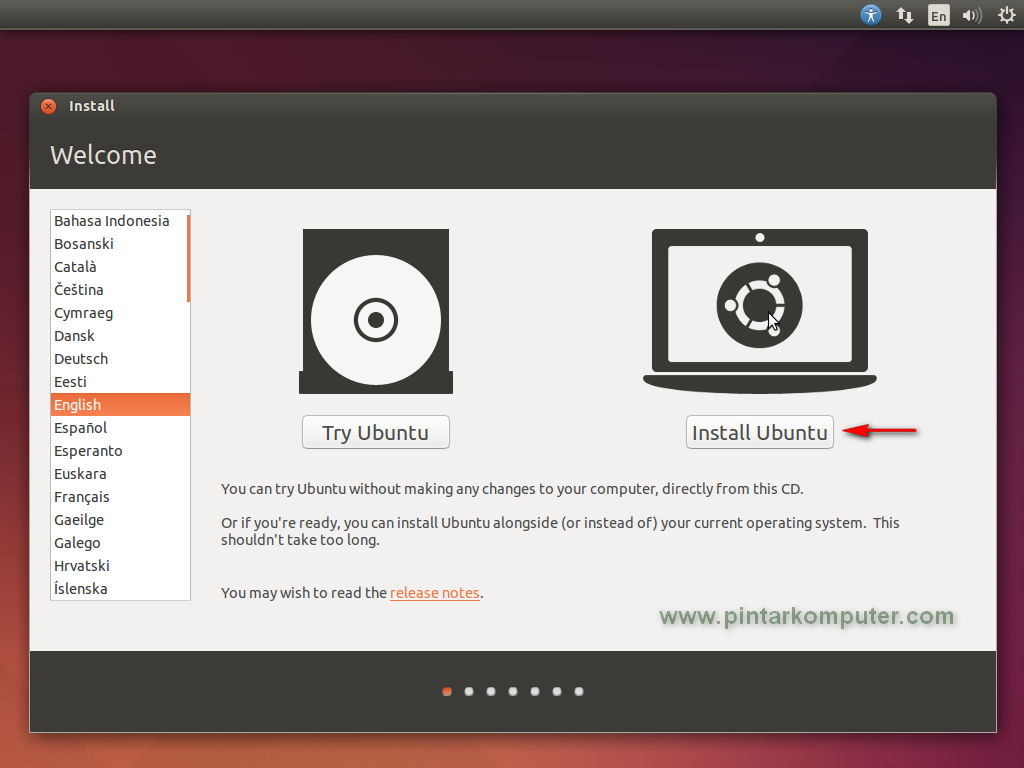
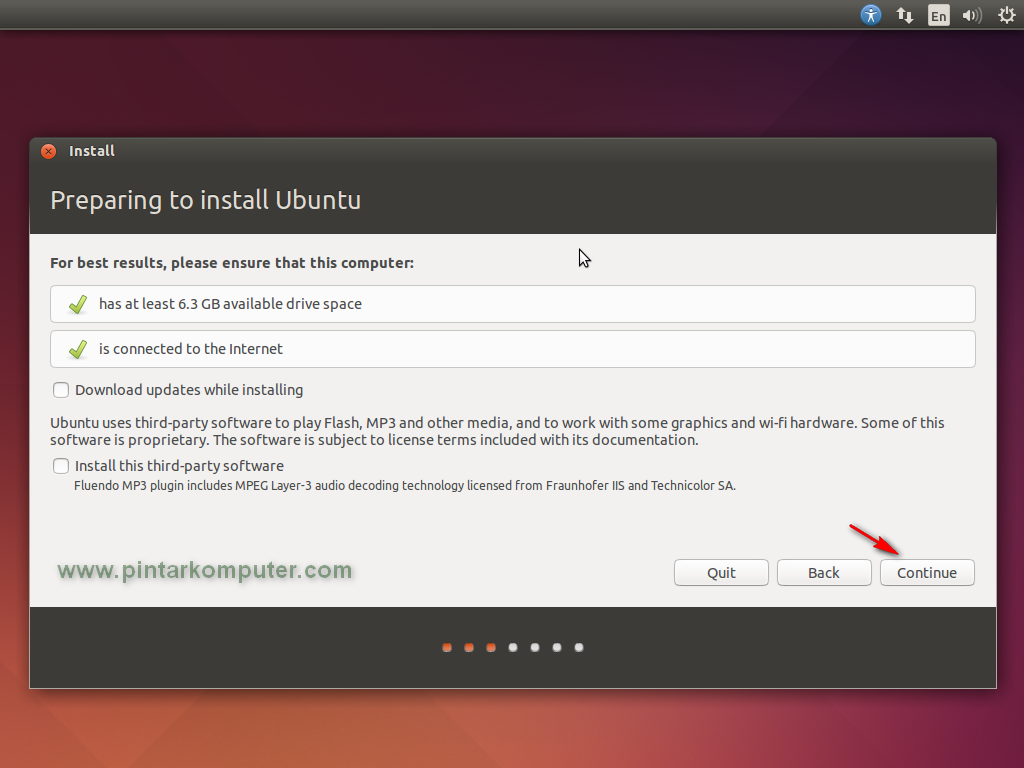
Pada bagian ini langsung saja pilih Continue.
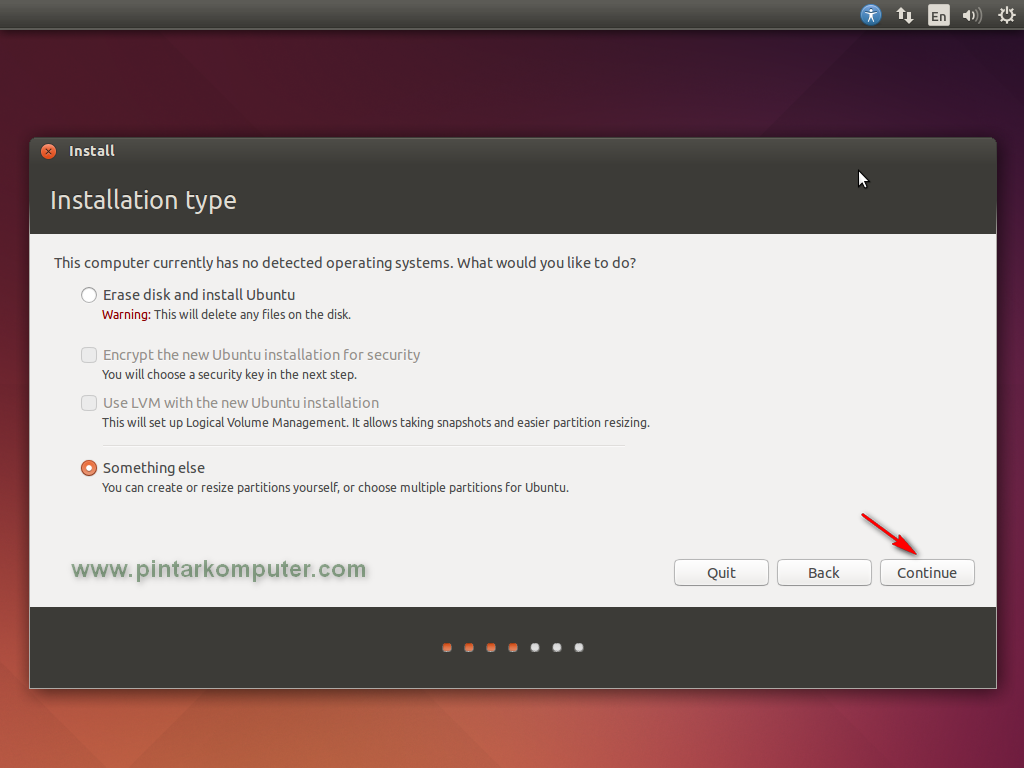
Kemudian pada bagian Installation Type pilih saja Something else, agar kita bisa mengatur partisinya secara manual nanti.
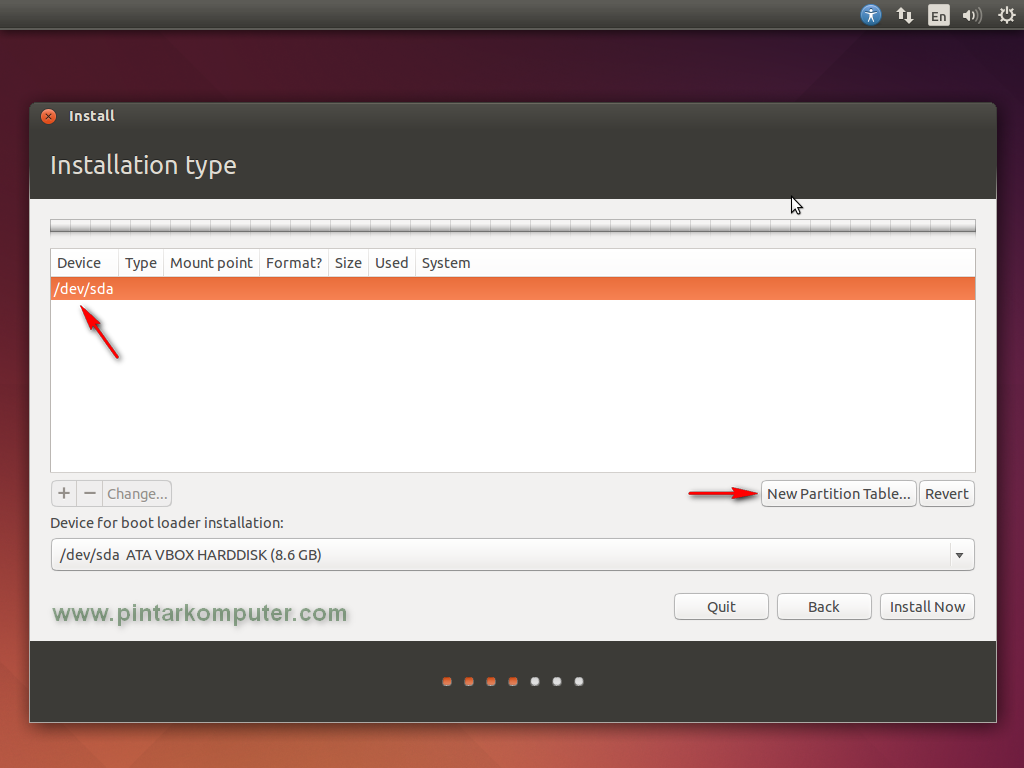
Kemudian akan masuk ke bagian partisi. Disini akan terlihat seperti pada gambar jika hardisk yang digunakan baru, belum terdapat partisi apapun sebelumnya. Klik New Partition Table… untuk mulai membuat partisi baru.
Klik Continue saja.
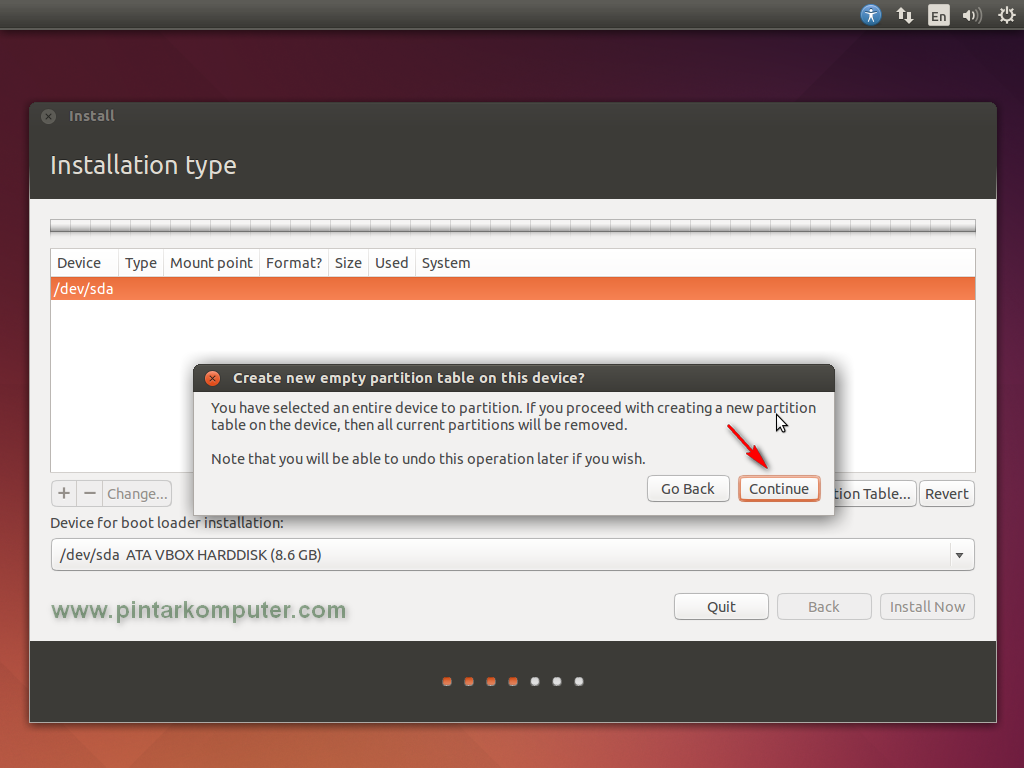
Maka akan terlihat berapa besar kapasitas harddisk yang Anda miliki. Pada gambar terlihat punya saya sebesar 8GB. Nantinya kapasitas sebesar ini akan saya bagi menjadi dua partisi saja, yaitu
- Partisi Root: Partisi ini merupakan tempat dimana Ubuntu akan terinstal.
- Partisi Swap: Partisi ini dibutuhkan untuk swap
file dan akan digunakan jika Ubuntu membutuhkan tambahan memor. - Partisi Home: Partisi ini bersifat opsional, kamu bisa
menambahkannya atau menjadikannya satu dengan Root. Home adalah lokasi
tempat file pribadi kamu tersimpan (music, pictures, documents, dsb).
(adsbygoogle = window.adsbygoogle || []).push({});
Oke, jika sudah paham kita lanjutkan. Pilih bagian yang free space, kemudian klik add atau tanda “+” seperti pada gambar.
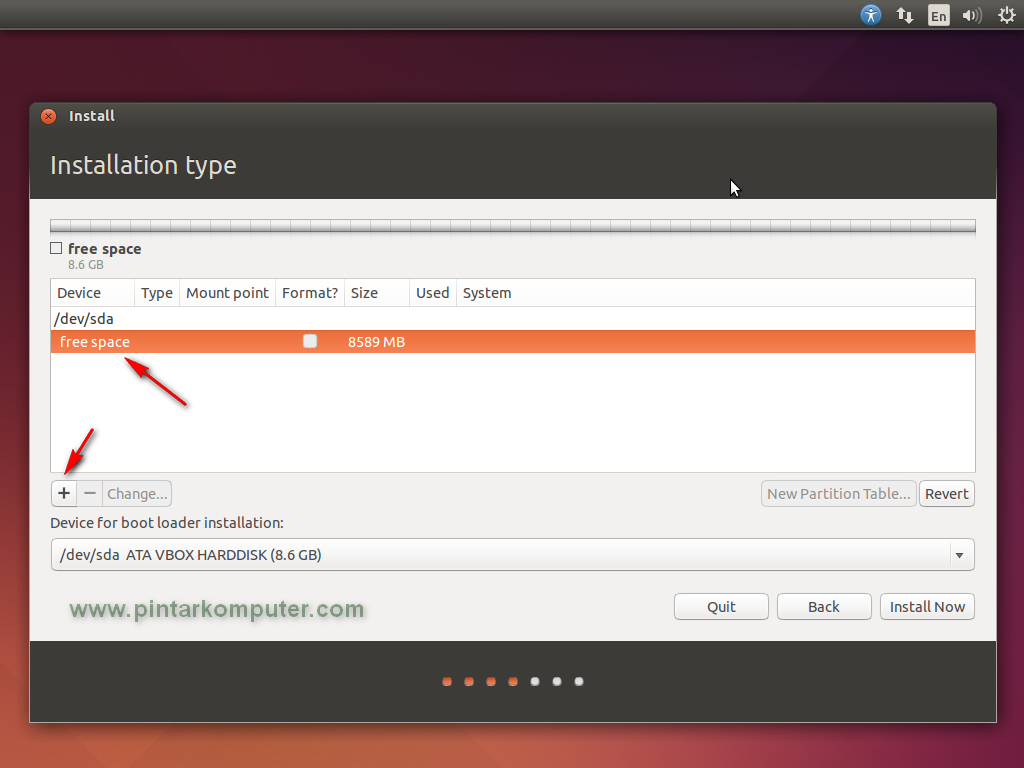
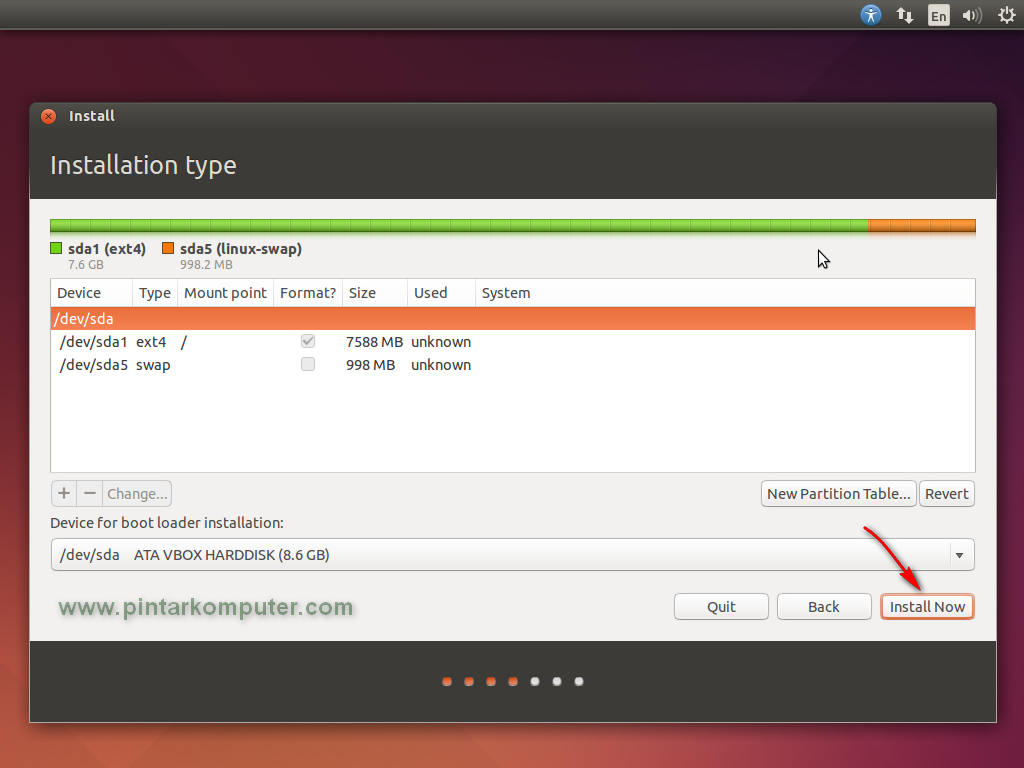
Untuk partisi root saya meberi kapasitas sebesar 7 GB, Anda bisa sesuaikan dengan kapasitas hardisk dan kebutuhan Anda. Tipenya Primary, Location Beginning, Use as Ext4, mount point / atau “root”. Jika sudah klik Oke.
Kemudian akan ada sisanya 1 GB, yang ini akan saya jadikan swap. Pilih bagian free space, kemudian klik add.
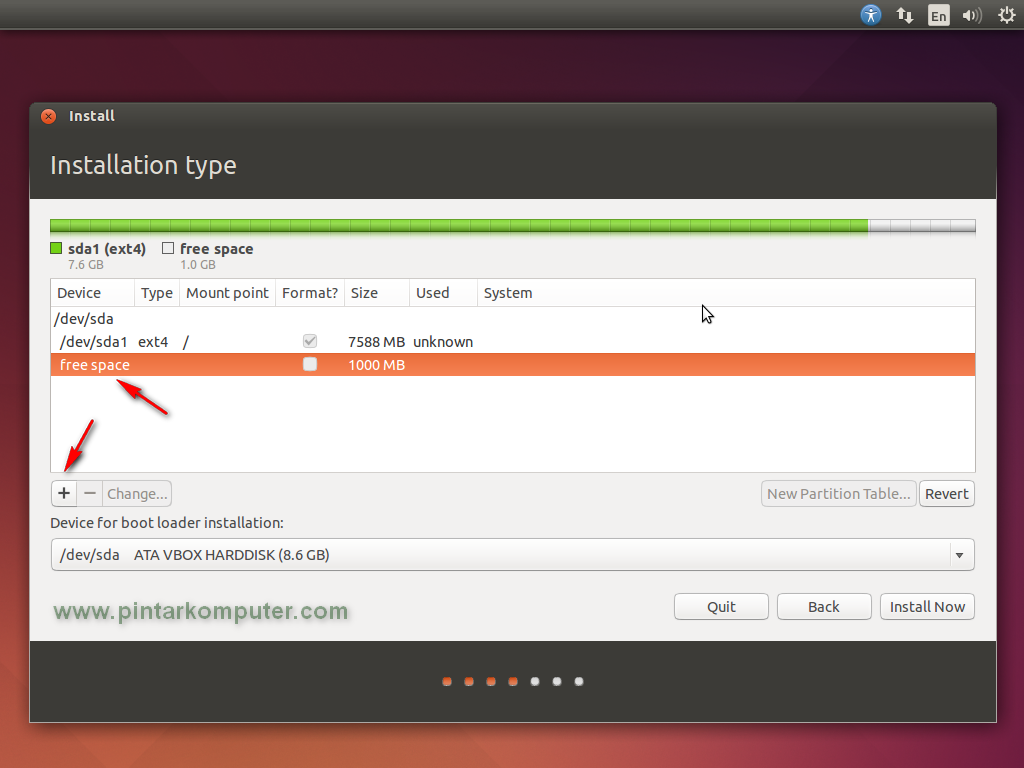
Size 1GB, Type Logical, Location Beginning, Use as Swap Area. Klik oke jika sudah.
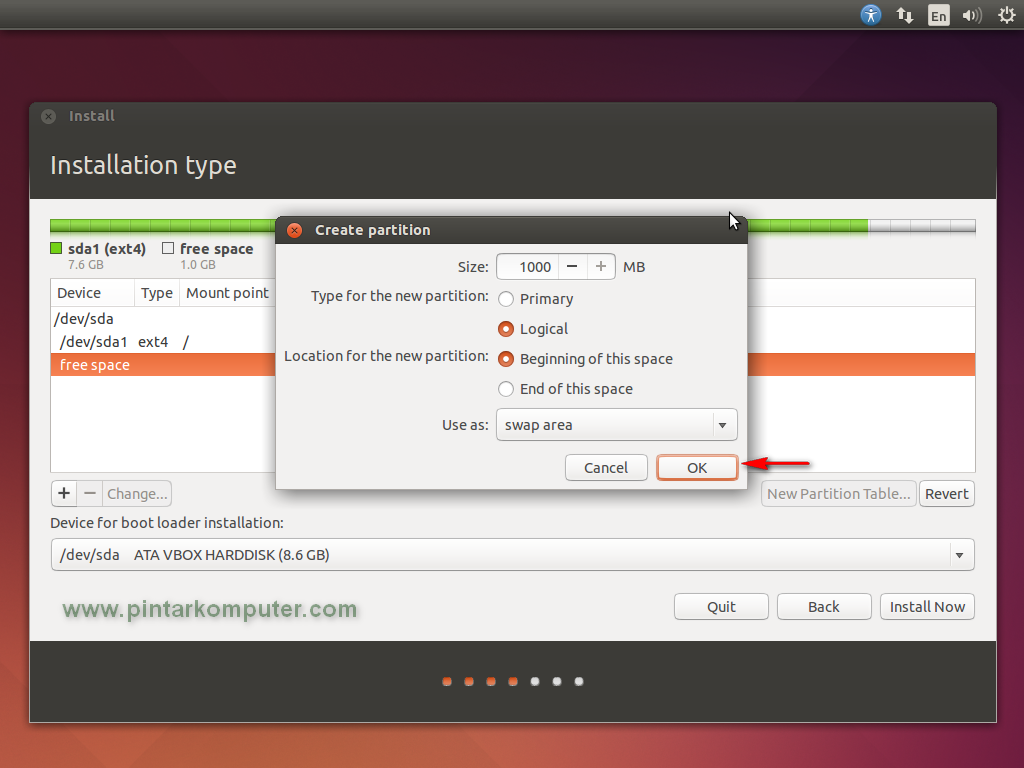
Setelah semua selesai dan sudah terbagi sesuai keinginan, klik Install Now.
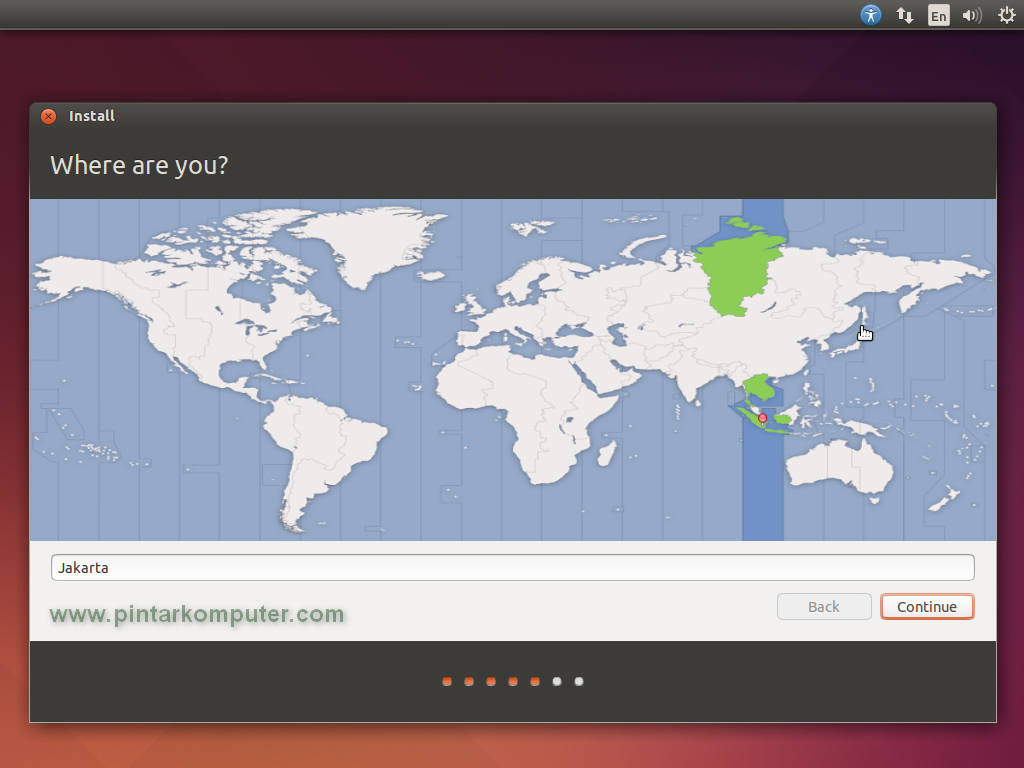
Pada bagian ini, kita disuruh menentukan dimana lokasi kita. Saya pilih Jakarta, kemudian klik Continue.
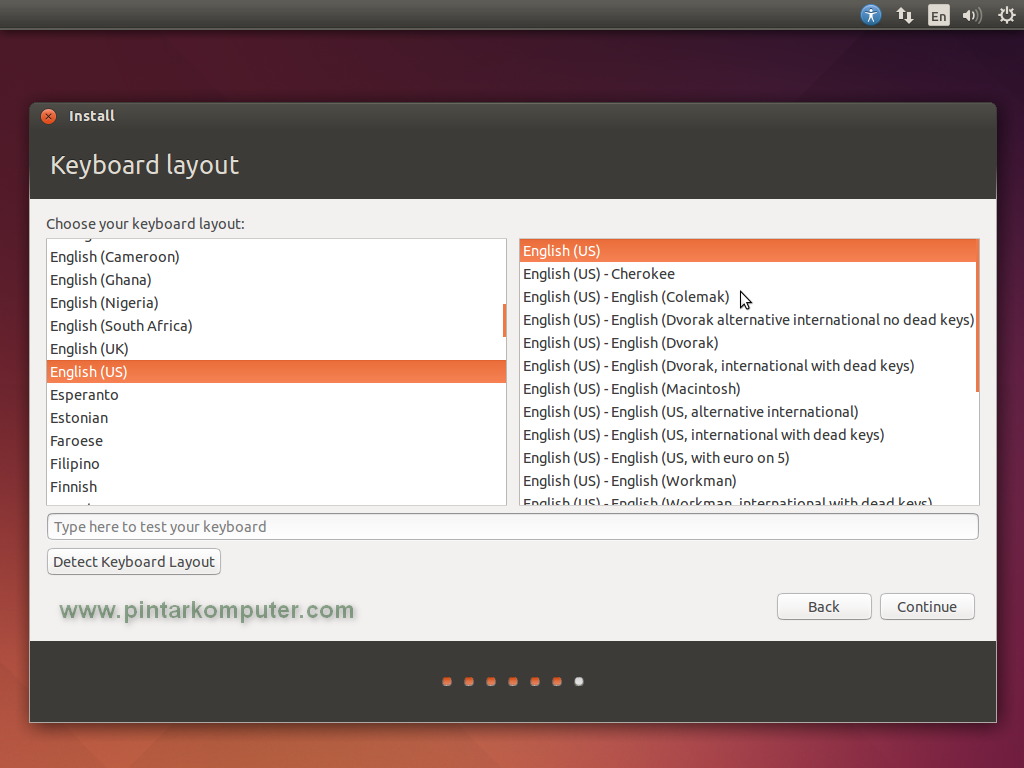
Pada bagian keyboard layout, biarkan default, kemudian klik Continue.
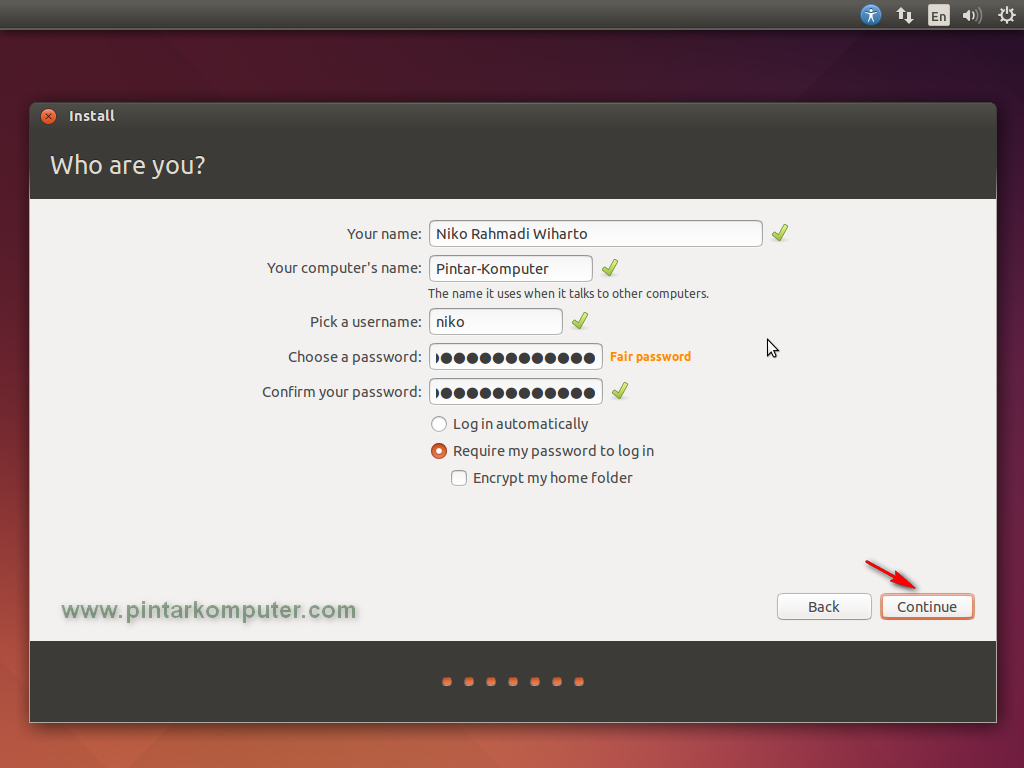
Isi bagian ini sesuai keinginan Anda, kemudian Continue.
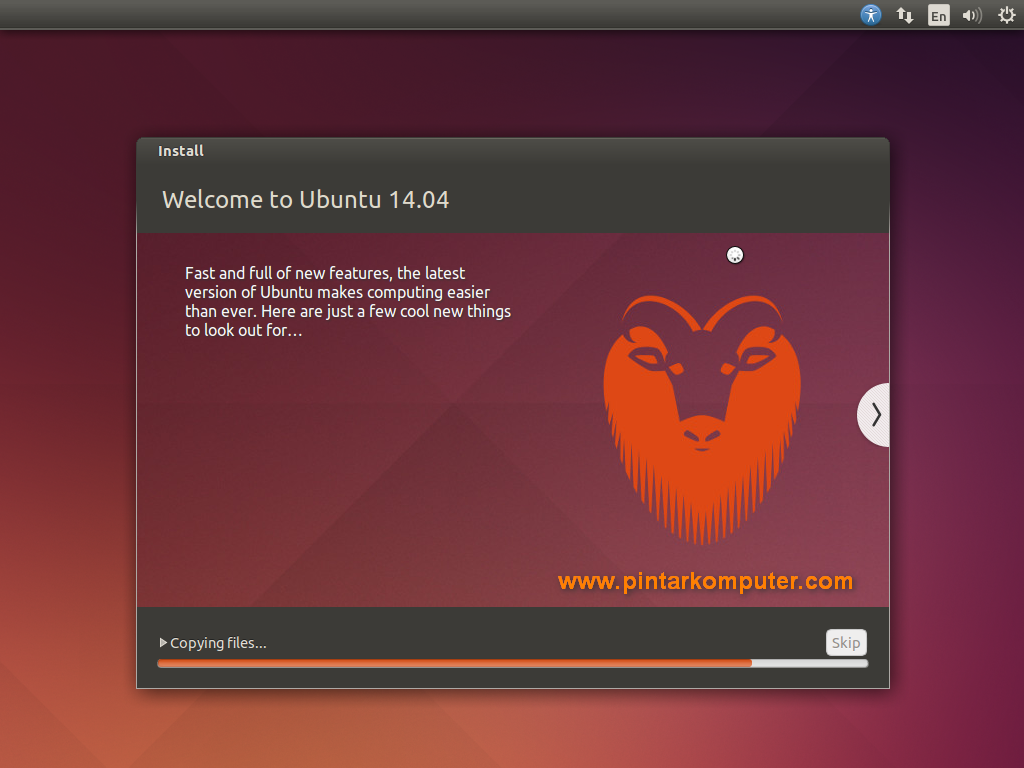
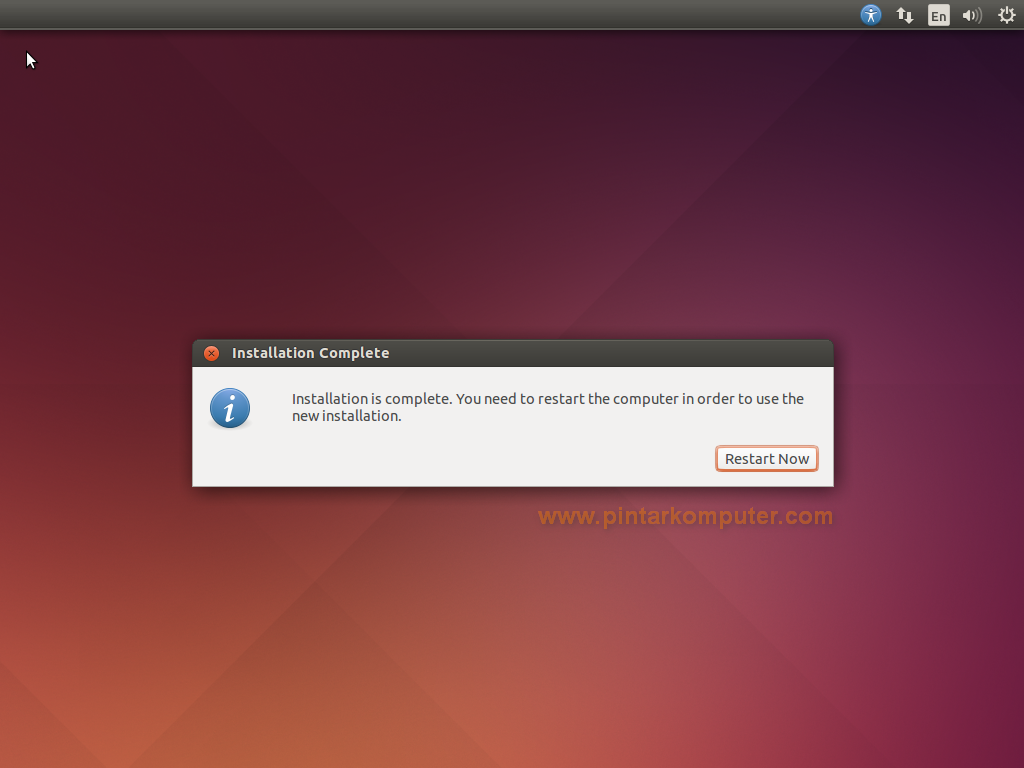
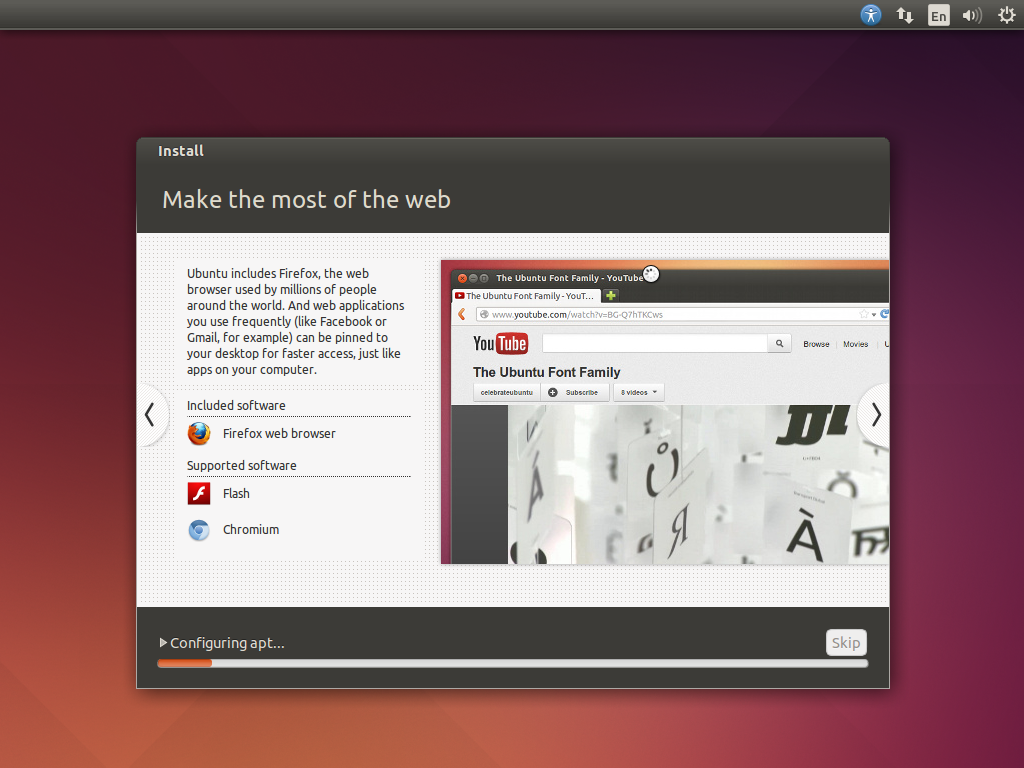
Tunggu proses Instalasi yang sedang berlangsung, jika sudah selesai akan restart.
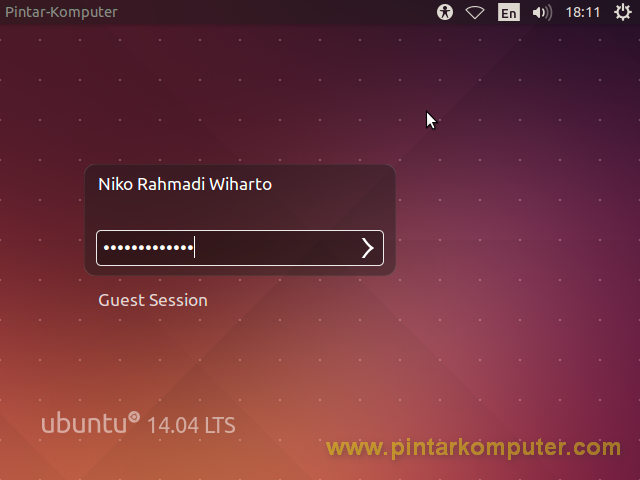
Masukan login dan password
Jika sudah, Anda akan langsung dibawa menuju desktop ubuntu. Dan instalasi pun sudah selesai.
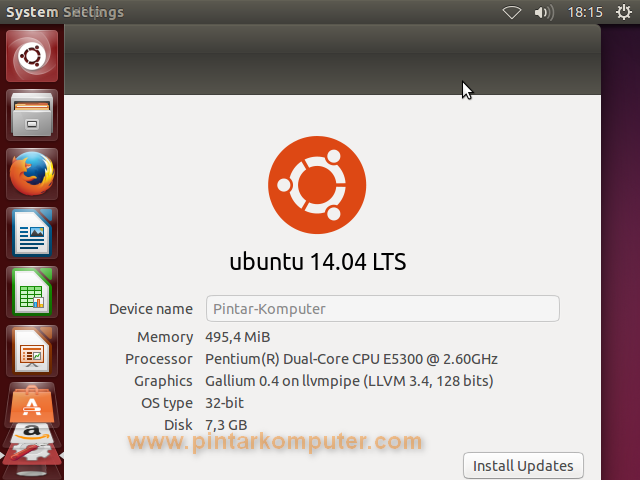
Mudah bukan? Ya, pada dasarnya setiap melakukan instalasi sitem operasi yang terpenting adalah pada bagian partisi. Jika sudah tau konsepnya ya gampang saja rasanya.
Langganan:
Postingan (Atom)